
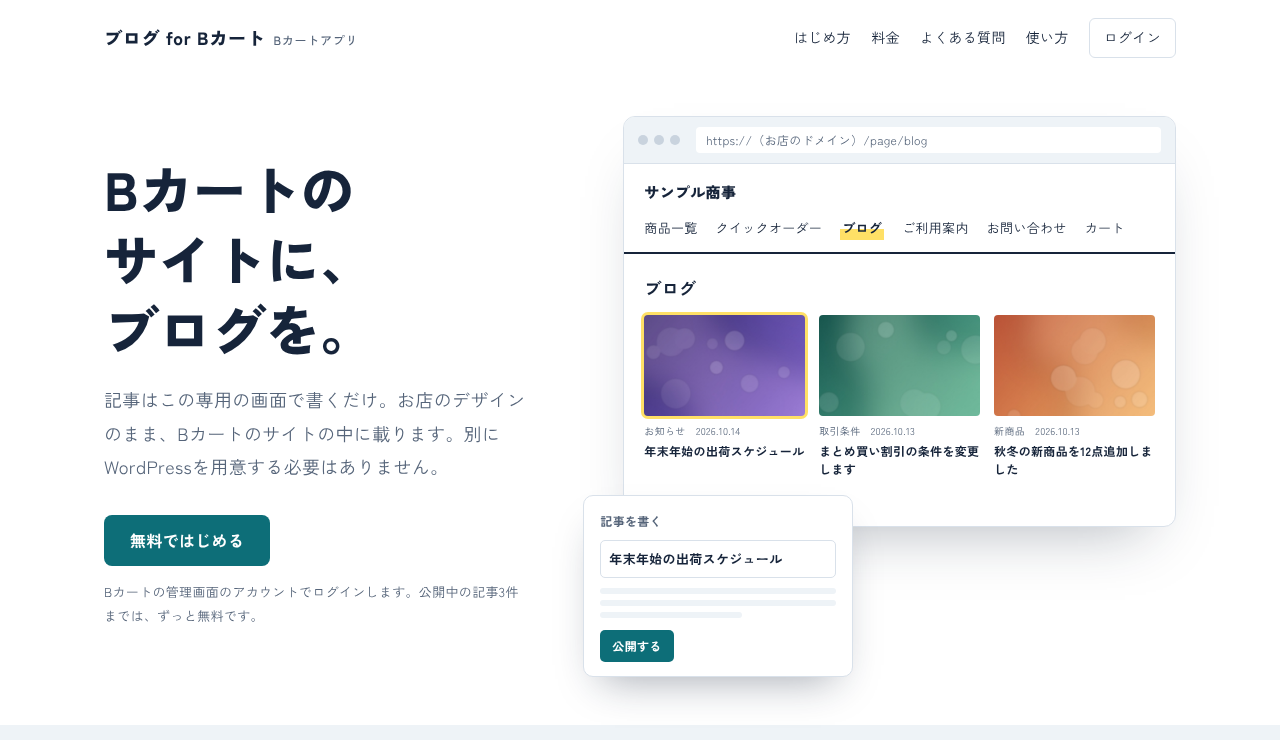
Bカートのサイトに、ブログを。
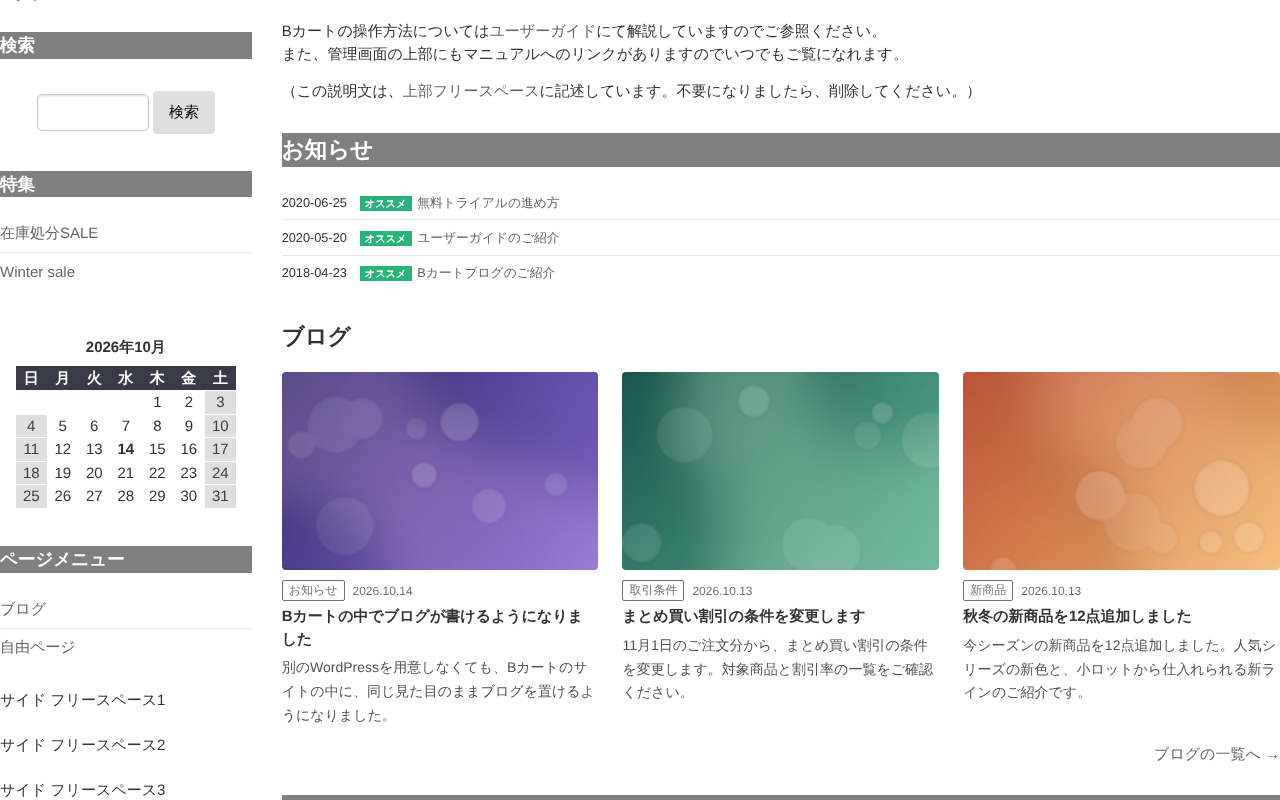
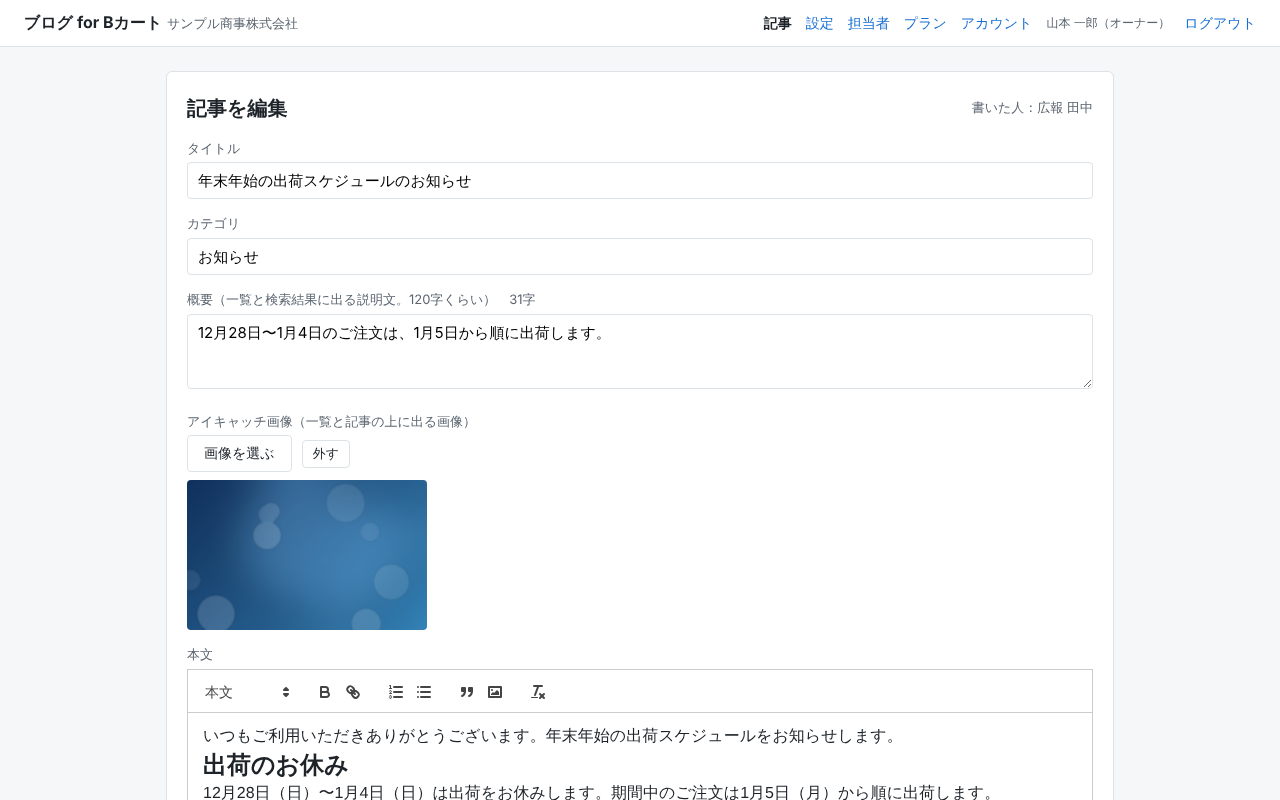
お知らせ、新商品の紹介、取引条件の変更――。そんな記事を、Bカートのサイトの中に、お店のデザインのまま載せられます。 記事はこのアプリの画面で書くだけ。WordPressを用意したり、自由ページを1記事ずつ作ったりする必要はありません。
できること
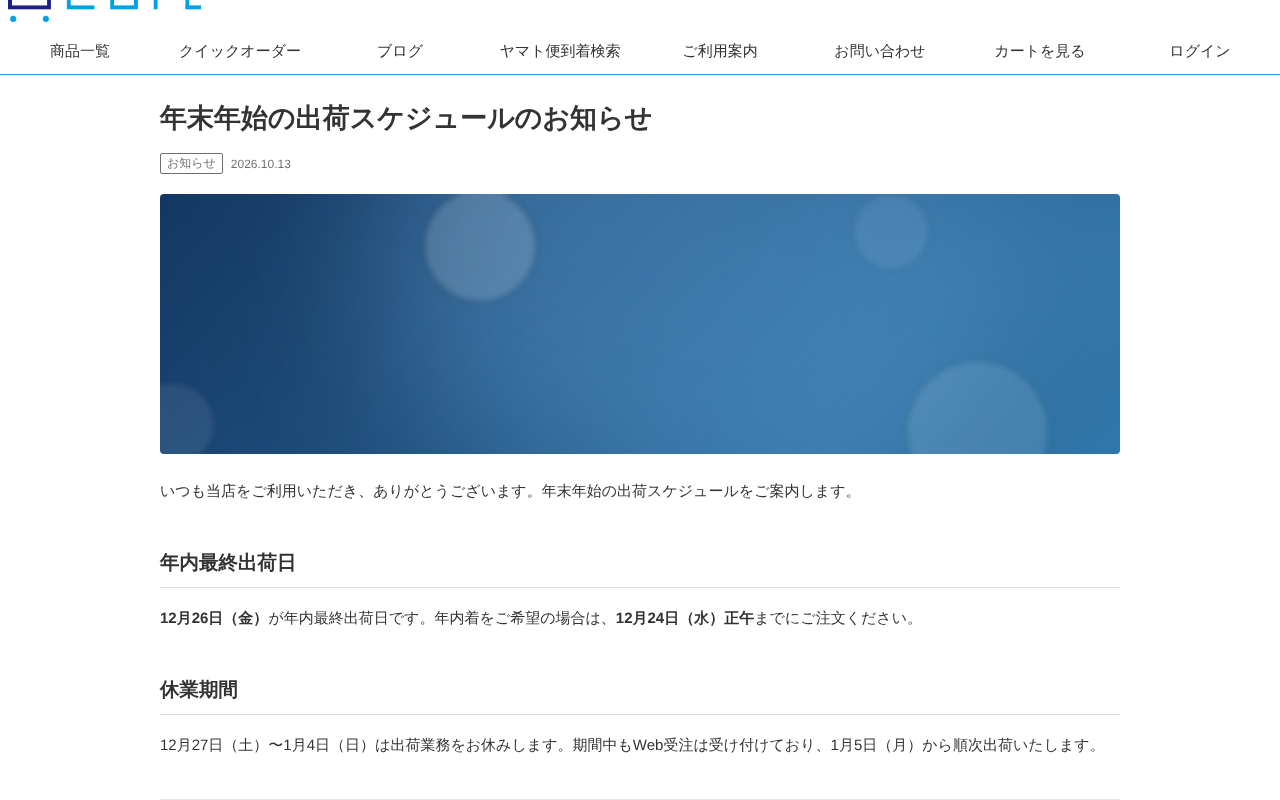
- お店のデザインのまま載る:ヘッダー・フッター・文字の色や大きさは、お店のものがそのまま使われます。
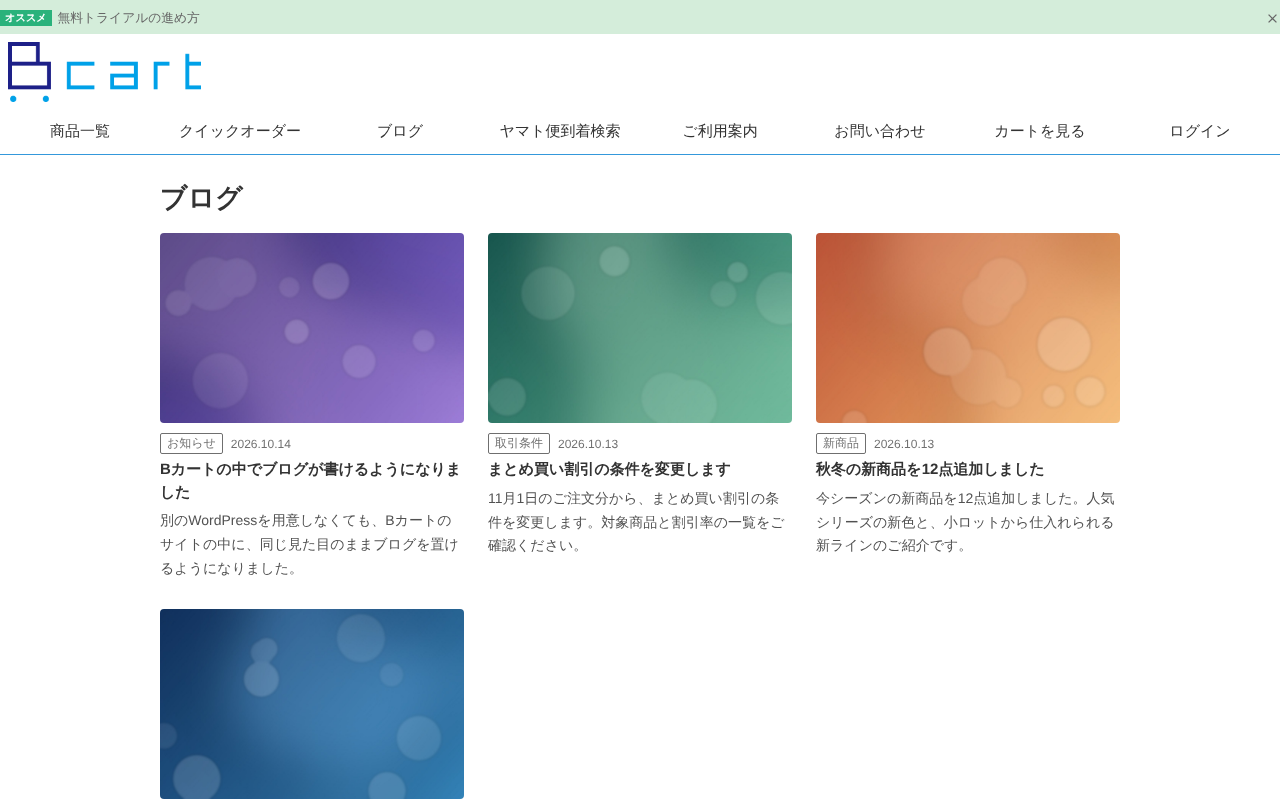
- 書けば一覧に並ぶ:公開すると、ブログの一覧・記事ページ・トップページの新着に自動で反映されます。カテゴリ分けとページ送りもついています。
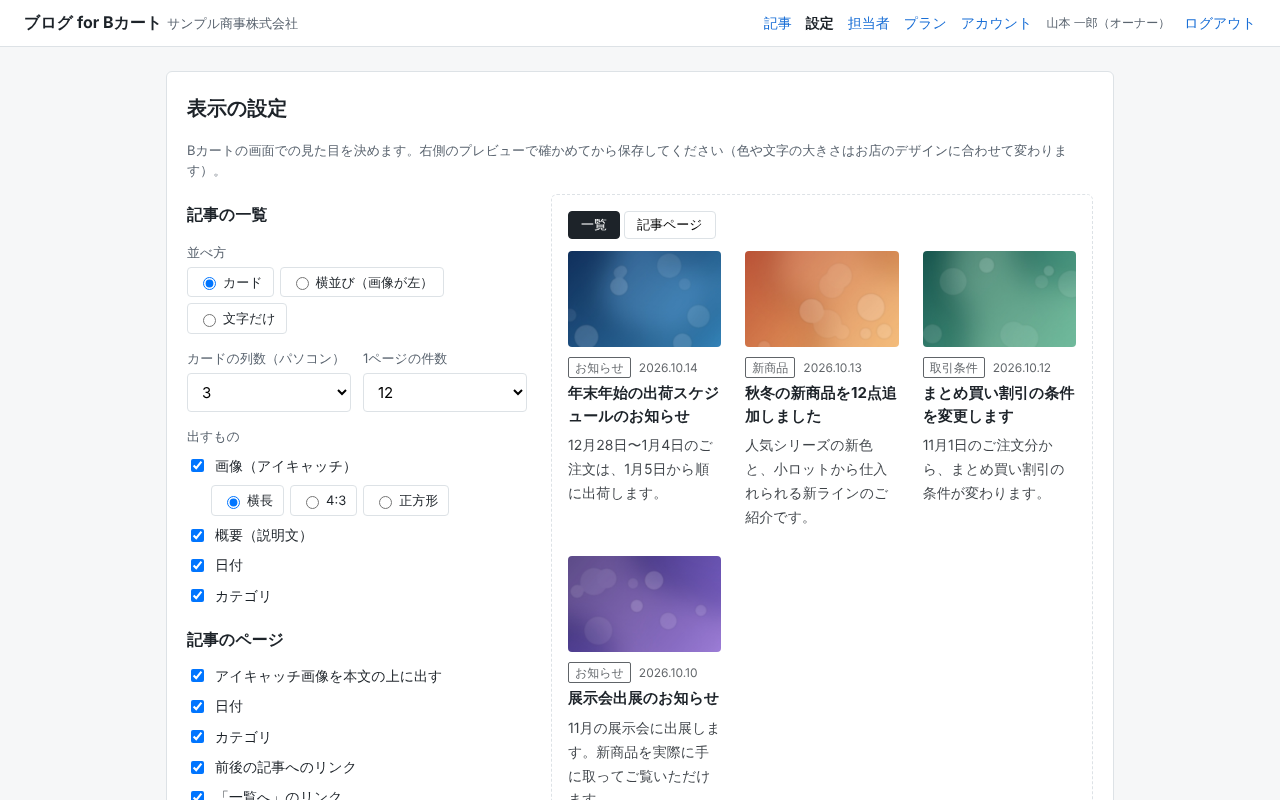
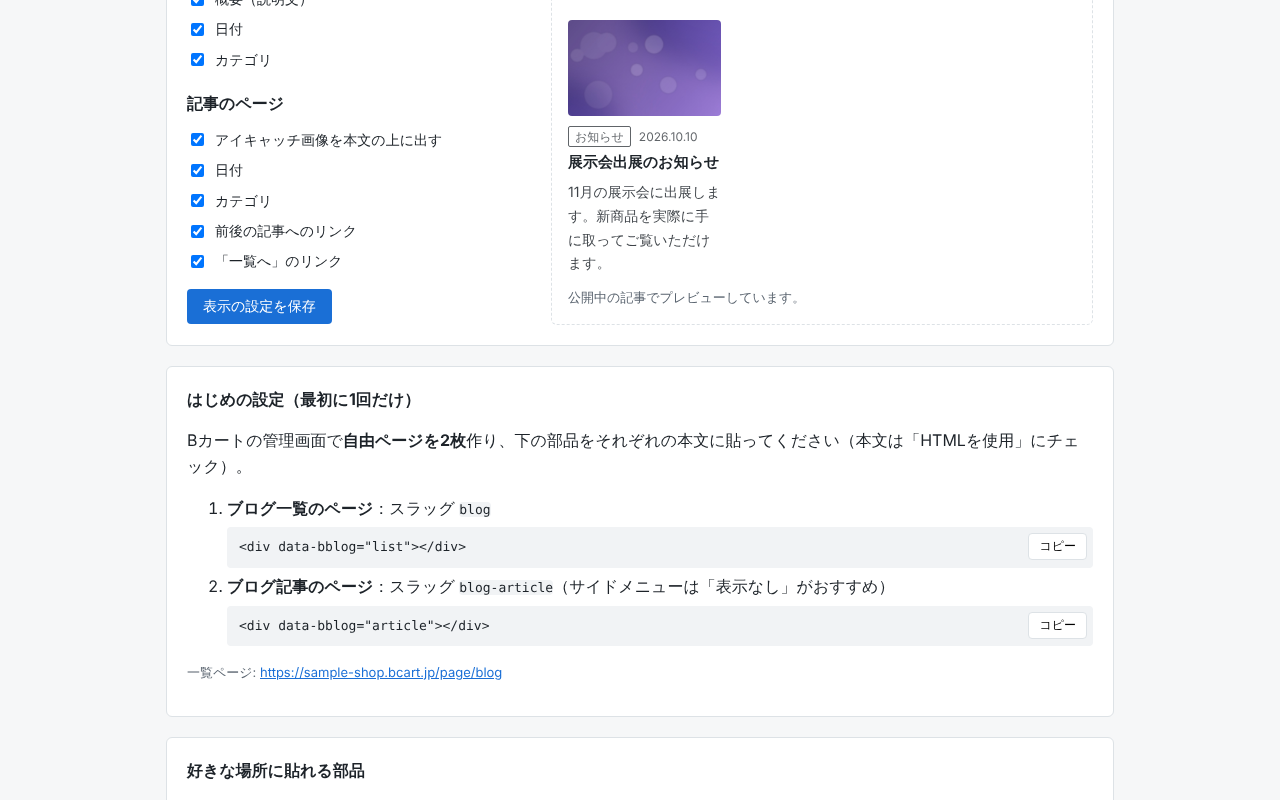
- 見せ方を選べる:一覧はカード・横長・文字だけの3種類。列の数や画像の有無も、プレビューを見ながら決められます。
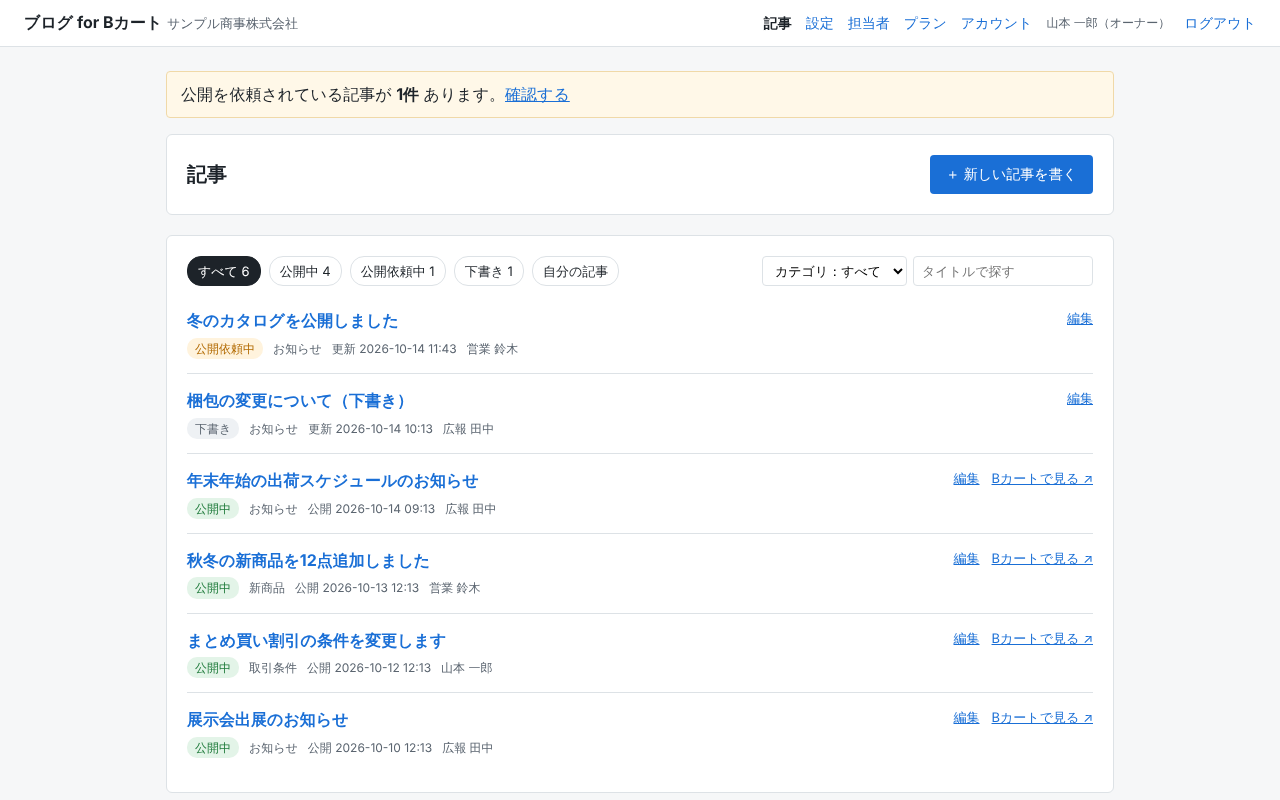
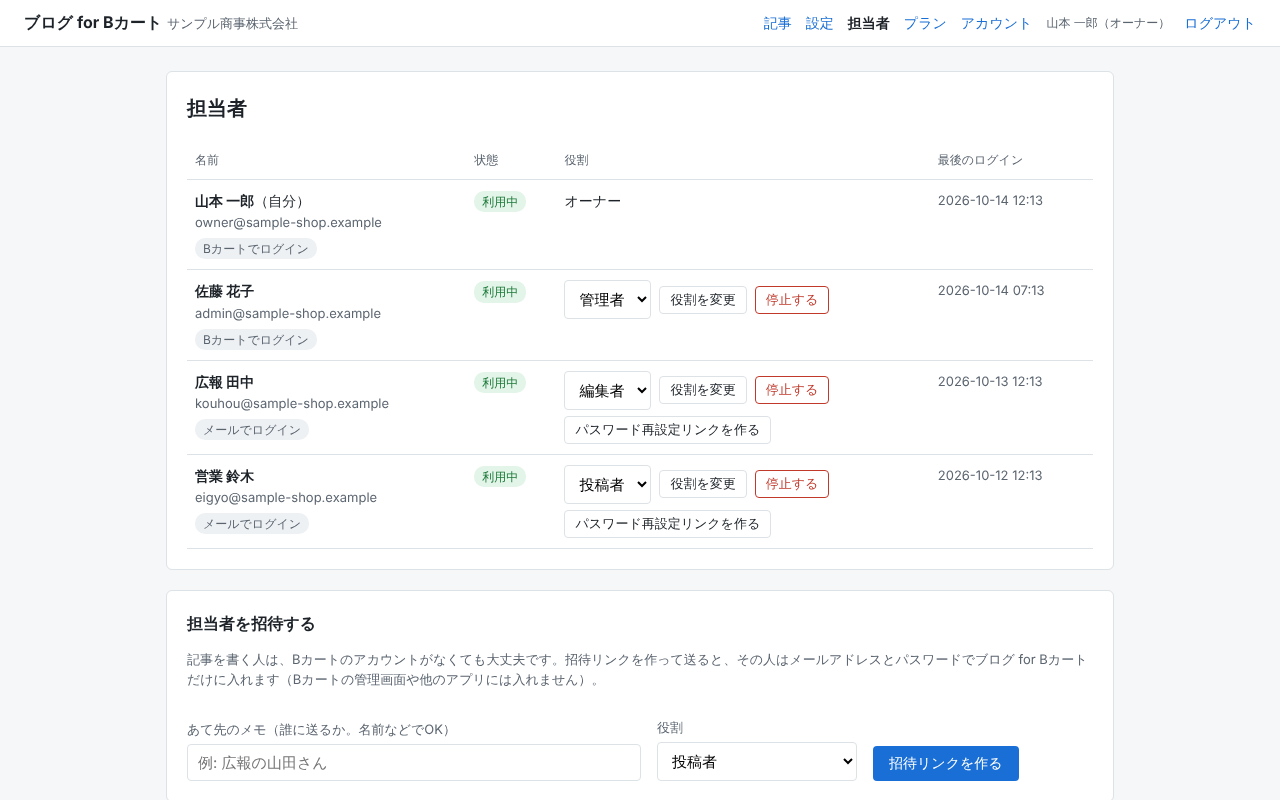
- 担当者に任せられる(ビジネスプラン):記事を書く人は招待リンクで追加できます。担当者はこのアプリにだけログインでき、Bカートの管理画面(受注・会員の情報)には入れません。書いた記事を、公開前に上長が確認する流れも作れます。
料金(税別)
| プラン | 月額 | 内容 |
|---|---|---|
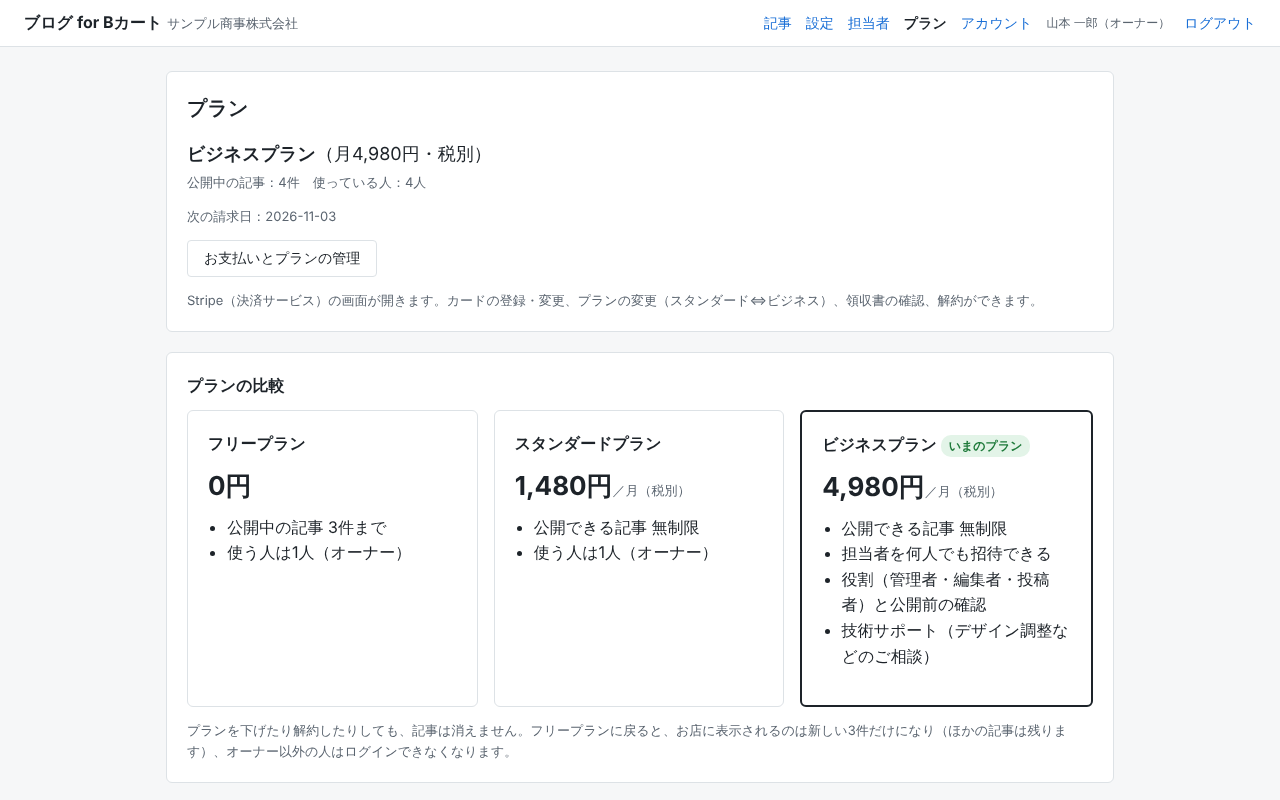
| フリー | 0円 | 公開中の記事3件まで・1人で利用 |
| スタンダード | 1,480円 | 記事無制限・1人で利用 |
| ビジネス | 4,980円 | 記事・担当者無制限・公開前の確認・設定や表示の個別相談 |
スタンダードとビジネスは14日間無料で試せます(カードの登録なしで始められます)。お支払いはクレジットカードの月払いで、いつでも解約できます。
はじめ方
- このアプリをインストールし、Bカートアプリストアのアカウントでログインします。
- Bカートで自由ページを2枚(ブログ一覧用・記事用)作り、設定画面に出る部品をコピーして貼ります。
- 記事を書いて「公開する」を押します。
ご注意
- ブログを表示するため、お店のサイトに表示用のスクリプトを1つ追加します。
- ヘッダーメニューにブログへのリンクを出すときは、Bカートのメニュー設定で一覧ページ(例:/page/blog)へのリンクを追加してください。
Bカートとの連携フロー
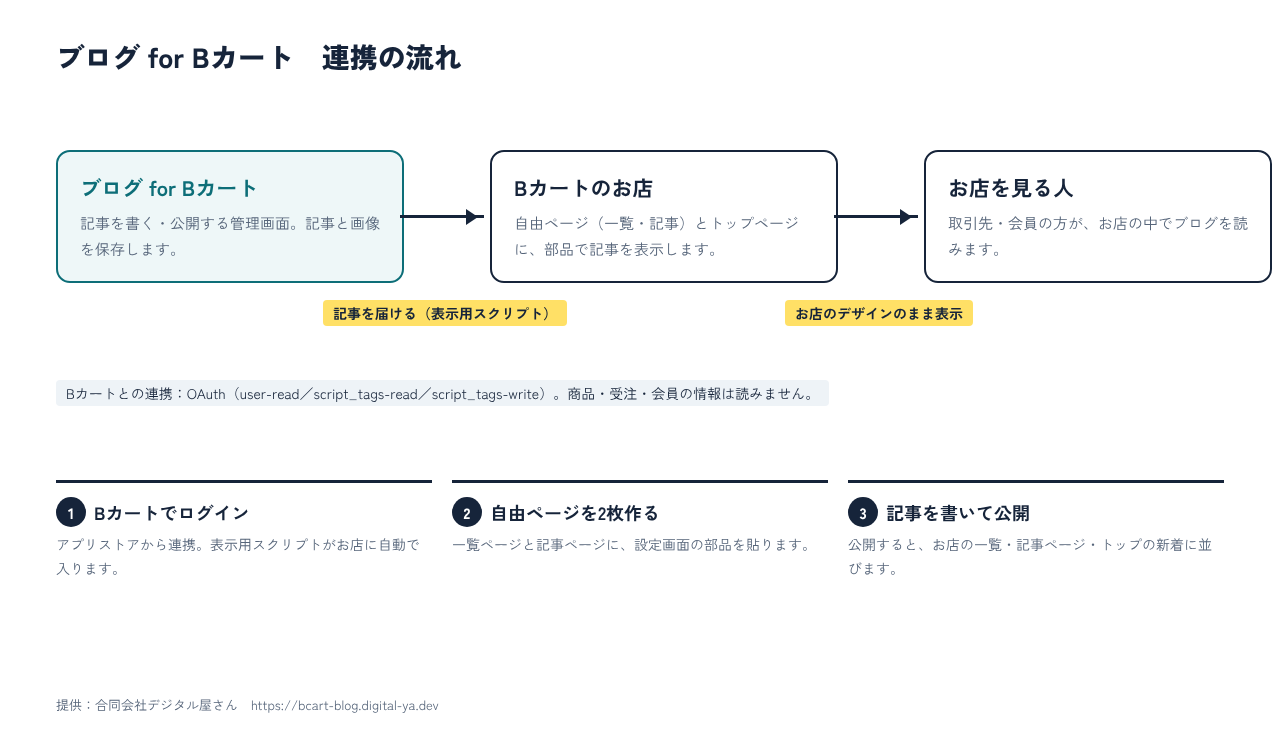
- お店のオーナーが、Bカートアプリストアのアカウントでログインして連携します(OAuth)。使う権限は「user-read(ログインした人のメールアドレス・会社名)」「script_tags-read/script_tags-write(表示用スクリプトの追加)」の3つだけで、商品・受注・会員の情報は読みません。
- 連携すると、ブログを表示するためのスクリプトがお店のサイトに1つ追加されます。
- お店は自由ページを2枚(ブログ一覧・記事ページ)作り、部品を貼ります。
- 記事はブログ for Bカートの管理画面で書いて公開します。公開した記事は、表示用スクリプトがお店のページの中に表示します。
アプリの画面イメージ
よくあるご質問
-
始めるのに、何を準備すればいいですか?
Bカートの管理画面で自由ページを2枚(ブログ一覧用と記事用)作り、このアプリの設定画面に出る部品をコピーして貼るだけです。デザインやプログラムの知識は要りません。
-
お店のデザインに合いますか?
記事はお店のページの中に表示されるので、ヘッダー・フッターや文字の色・大きさはお店のものがそのまま使われます。細かく整えたい場合は、Bカートの管理画面のカスタムCSSで調整できます。
-
WordPressは必要ですか?
要りません。記事を書くのも保存するのも、このアプリの中で完結します。WordPressで本格的に運用したい場合は、BカートのCMS連携オプションもご検討ください。
-
記事を書く担当者にも、Bカートの管理画面を渡す必要がありますか?
ありません。ビジネスプランでは、担当者を招待リンクで追加できます。担当者はこのアプリにだけログインでき、受注や会員の情報には触れません。
-
記事は検索エンジンにも表示されますか?
記事はお店のドメインのページとして表示され、記事ごとにページのタイトルと説明文が自動で入ります。なお、検索結果での表示や順位をお約束するものではありません。
-
料金はいつからかかりますか?
フリープラン(公開中の記事3件まで)はずっと無料です。スタンダードとビジネスは14日間無料で試せて、期間中にカードを登録した場合だけ、15日目から月額料金がかかります。
-
有料プランをやめたら、記事はどうなりますか?
記事は消えません。フリープランに戻ると、お店に表示されるのは新しい3件だけになり、ほかの記事は管理画面に残ります。もう一度有料プランにすると、また表示されます。